|
|
| (6 révisions intermédiaires par le même utilisateur non affichées) |
| Ligne 1 : |
Ligne 1 : |
| − | {| align="right"
| + | <div style="text-align: center; border-radius:5px; border-color: #318CE7"> |
| − | | __TOC__
| + | <span style="font-family: sans-serif; font-size: 3em; color: #318CE7>✨Bienvenue sur la notice de votre logiciel [[Fichier:HarmobilLogoT.png|250px]]✨''<br></span> |
| − | |}
| + | </div> |
| | + | <br> |
| | | | |
| − | La passerelle Satisfaction vous permet de gérer facilement les avis de vos élèves avec les partenaires '''Vroom Vroom®''' et '''Opinion System®''' 😉
| + | <div class="center"><ul> |
| | + | <li style="display: inline-block;"> [[Fichier:MasterF1.png|70px|centré|link=Fiche Élève]][[Fiche Élève|Élève]]</li> |
| | + | <li style="display: inline-block;"> [[Fichier:MasterF2.png|70px|centré|link=Fiche Compte|Compte]][[Fiche Compte|Compte]]</li> |
| | + | <li style="display: inline-block;"> [[Fichier:MasterF3.png|70px|centré|link=Planning|Planning]][[Planning|Planning]]</li> |
| | + | <li style="display: inline-block;"> [[Fichier:MasterF4.png|70px|centré|link=Trésorerie|Trésorerie]][[Trésorerie|Trésorerie]]</li> |
| | + | <li style="display: inline-block;"> [[Fichier:MasterF5.png|70px|centré|link=Examens|Examens]][[Examens|Examens]]</li> |
| | + | <li style="display: inline-block;"> [[Fichier:MasterF6.png|70px|centré|link=Cours de Code|Code]] [[Cours de Code|Code]]</li> |
| | + | <li style="display: inline-block;"> [[Fichier:MasterSAROOL.png|70px|centré|link=Sarool|Sarool]][[Sarool|Sarool]]</li> |
| | + | </ul></div> |
| | | | |
| | + | '''<center><span style="font-family: sans-serif; font-size: 2em; color: #318CE7>Cliquez sur l'un des modules pour obtenir de l'aide 😉</span></center>''' |
| | | | |
| − | <u>La passerelle avec VroomVroom®</u>, vous fait gagner beaucoup de temps grâce : | + | <div style="text-align: left; border-radius:12px; background-color: #318CE7;"> |
| | + | {| class="contenttable" align="center" cellpadding="22" cellspacing="18" border="0" |
| | + | |- valign="top" |
| | + | | style="width:30%; font-size:102%; background-color: #fefefe; border-radius:12px; border: 4px solid darkgray; box-shadow: 4px 6px 4px rgba(0,0,0,0.3);"| |
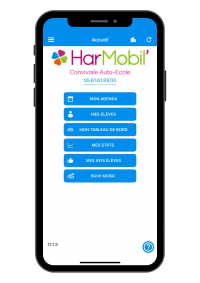
| | + | [[File:HM tel.png|200px|right|link=]] |
| | + | <span class="notheme" style="background-color:white; color:DeepPink"><big>''' Découvrez l'appli HarMobil'😉 '''</big></span><br> |
| | + | <br> |
| | | | |
| − | * Au '''déclenchement de l’envoi de la demande d’avis Elève''' directement depuis HarMobil’ | + | * Planning en direct |
| − | * A '''l'import des avis élèves''' VroomVroom® reçus sur HarMobil’ | + | * Gestion complète des RDV |
| − | * A '''l'envoi de la liste des moniteurs d’HarMobil’''' vers VroomVroom® | + | * Fiche de suivi pédagogique |
| − | * Et à '''l'import des demandes d’infos effectuées''' sur VroomVroom® vers HarMobil’, avec la création de la fiche prospect, et même du RDV dans votre planning ! | + | * Consultation des fiches élèves |
| | + | * Fiche d'évaluation dématérialisée |
| | + | * Tableau de bord et Statistiques |
| | + | * Avis Elèves Opinion System |
| | | | |
| | + | <br> |
| | | | |
| − | <u>La passerelle avec Opinion System®</u>, quant à elle, permet d'envoyer facilement une enquête de satisfaction depuis HarMobil' : | + | | style="width:30%; font-size:102%; background-color: #fefefe; border-radius:12px; border: 4px solid darkgray; box-shadow: 4px 6px 4px rgba(0,0,0,0.3);"| |
| | + | [[File:HarMobil.png|80px|right|link=]] |
| | + | <span class="notheme" style="background-color:white; color:DeepPink"><big>'''Suivi Mobil''''</big></span><br> |
| | + | <br> |
| | | | |
| − | *'''Automatiquement''' à tous les élèves "reçus" à l'examen | + | * [[HarMobil' - Version 12.05|'''Version 12.05''']] - Mi novembre 2025 |
| − | *'''Manuellement''' pour les élèves suivant une formation non validée par un examen par exemple
| + | <small>''Passerelle Satisfaction avec VroomVroom® , Evolutions Passerelle RDV Permis, ...</small> |
| | + | <br> |
| | | | |
| − | Vous pouvez même''' récupérer les avis reçus''' dans HarMobil' !
| + | <br> |
| | + | | style="width:30%; font-size:102%; background-color: #fefefe; border-radius:12px; border: 4px solid darkgray; box-shadow: 4px 6px 4px rgba(0,0,0,0.3);"| |
| | + | [[File:HarMobil.png|80px|right|link=]] |
| | + | <span class="notheme" style="background-color:white; color:DeepPink"><big>'''L'appli Sarool'''</big></span><br> |
| | + | <br> |
| | | | |
| − | En plus, vous n'avez pas besoin d'activer cette passerelle ! Grâce à votre abonnement Opinion System®, ces fonctions sont '''incluses''' dans HarMobil' 😉
| + | * [[HarMobil' - Version 12.05|'''Version 12.05''']] - Mi novembre 2025 |
| | + | <small>''Passerelle Satisfaction avec VroomVroom® , Evolutions Passerelle RDV Permis, ...</small> |
| | | | |
| − | ==Mettre en place votre passerelle avec VroomVroom®==
| + | <br> |
| − | | |
| − | ===Activer votre passerelle VroomVroom®===
| |
| − | | |
| − | * Connectez-vous sur votre compte gérant (administrateur)
| |
| − | * Depuis la page d'accueil, cliquez sur '''"Ma Config"''' à gauche
| |
| − | * Sous la rubrique '''Modules & Passerelles''', cliquez sur '''"+ Gérer..."'''
| |
| − | | |
| − | Dans le tableau qui s'affiche, vous pouvez activer ou désactiver les options du logiciel. Pour cela, cliquez simplement sur la case devant le logo gris [[Fichier:Bouton pass Satisfaction.png|35px]] afin qu'il passe en bleu.
| |
| − | | |
| − | Vous pouvez ensuite finaliser en validant la commande, l'activation est instantanée 😉
| |
| − | | |
| − | {| class="wikitable"
| |
| − | |-
| |
| − | |'''Remarque :''' La passerelle '''s'active par bureau'''. Si nécessaire, répéter cette manipulation sur vos autres bureaux.
| |
| | |} | | |} |
| | + | </div> |
| | + | <br> |
| | + | <br> |
| | | | |
| − | === Régler votre passerelle VroomVroom®=== | + | <div style="text-align:left; border-radius:12px; background-color: #318CE7;"> |
| − | | + | {| class="contenttable" align="center" cellpadding="22" cellspacing="18" border="0" |
| − | * Depuis la page d’accueil d'HarMobil', allez sur [[Fichier:Roue crantée.png|25px]] en haut à droite.
| + | |- valign="top" |
| − | * Puis en bas de la page des réglages généraux [[Fichier:Logo maison.png|25px]], cliquez sur '''Gérer''' devant la ligne '''5-1-1 Satisfaction élèves'''
| + | | style="width:30%; font-size:102%; background-color: #fefefe; border-radius:12px; border: 4px solid darkgray; box-shadow: 4px 6px 4px rgba(0,0,0,0.3);"| |
| − | * Dans la partie configuration du bureau, sélectionnez '''"VroomVroom®"''' comme Partenaire Satisfaction
| + | <span class="notheme" style="background-color:white; color:DeepPink"><big>''' Découvrez la [[Foire Aux Réponses]] d'HarMobil' '''</big></span><br> |
| − | * Si vous souhaitez que les enquêtes s'envoient automatiquement une fois que vos élèves sont reçus à l'examen, vous pouvez aussi cocher '''Envoyer automatiquement après avoir saisie 'Reçu' ?'''
| + | <br> |
| − | * Cliquez sur le bouton '''"Mettre à jour la configuration de Satisfaction Elèves pour ce bureau"'''
| |
| − | | |
| − | | |
| − | <u>Dans l'onglet VroomVroom®</u> :
| |
| − | | |
| − | * Notez l'identifiant externe, il est à saisir dans votre espace VroomVroom®
| |
| − | | |
| − | '''Rendez-vous sur VroomVroom®''' et connectez-vous à votre compte.
| |
| − | | |
| − | * Ensuite, dans votre tableau de bord, cliquez sur '''"Mes auto-écoles"'''
| |
| − | * Cliquez sur '''"Modifier"''' au niveau de votre auto-école
| |
| − | * Dans le sommaire de gauche, dans la partie '''Avis''', sélectionnez '''"Passerelles"'''
| |
| − | * Récupérer votre identifiant VroomVroom® et notez votre identifiant externe avant de cliquer sur '''"Enregistrer"'''
| |
| − | | |
| − | Notez votre identifiant VroomVroom® et '''revenez sur HarMobil''''.
| |
| − | | |
| − | * Dans la rubrique "Identifiant VroomVroom®", indiquez l'identifiant récupéré
| |
| − | * Remplissez les informations pour l'import des rendez-vous Prospect
| |
| − | * Cliquez sur '''"Mettre à jour les informations VroomVroom® pour ce bureau"'''
| |
| − | | |
| − | [[Fichier:Réglages Vroom Vroom.png|600px]]
| |
| − | | |
| − | Et voilà ! Les réglages sont effectués 😉
| |
| | | | |
| − | Si besoin, faites de même pour chacun de vos bureaux.
| + | * [https://wiki.agx.fr/index.php?title=Foire_Aux_R%C3%A9ponses#Comment_faire_un_changement_de_prix_.3F <span style="color: #EA5B0C">Comment faire un changement de prix ?]</span> |
| − | | + | * [https://wiki.agx.fr/index.php?title=Foire_Aux_R%C3%A9ponses#Ajouter_un_nouveau_moniteur <span style="color: #B90066">Ajouter un nouveau moniteur]</span> |
| − | ==Mettre en place votre passerelle avec Opinion System®== | + | * [https://wiki.agx.fr/index.php?title=Foire_Aux_R%C3%A9ponses#Faire_sa_balance_client <span style="color: #95C11F">Faire sa balance client]</span> |
| − | | + | * [https://wiki.agx.fr/index.php?title=Foire_Aux_R%C3%A9ponses#Permis_Boite_auto_.28B78.29_:_comment_le_mettre_en_place_.3F <span style="color: #0092C7">Permis Boite auto (B78) : comment le mettre en place ?]</span> |
| − | Le réglage de votre passerelle se réalise en 2 étapes :
| + | * [https://wiki.agx.fr/index.php?title=Foire_Aux_R%C3%A9ponses#Le_tarif_suppl.C3.A9mentaire_n.27est_pas_au_bon_prix.2C_comment_faire_.3F <span style="color: #EA5B0C">Le tarif supplémentaire n'est pas au bon prix, comment faire ?]</span> |
| − | | + | *[https://wiki.agx.fr/index.php?title=Foire_Aux_R%C3%A9ponses#D.C3.A9marrage_rapide_sur_HarMobil.27_:_Saisie_simplifi.C3.A9e_des_Fiches_Comptes <span style="color: #95C11F">Démarrage rapide sur HarMobil' : Saisie simplifiée des Fiches Comptes]</span> |
| − | <u>'''1ʳᵉ étape : les réglages sur Opinion System®'''</u> :
| + | </div> |
| − | | |
| − | 1. Cliquez sur '''Outils''' depuis la page d’accueil de votre compte Opinion System®
| |
| − | | |
| − | [[Fichier:Bouton outils OS.png|90px]] | |
| − | | |
| − | 2. Puis sur le bouton '''API'''
| |
| − | | |
| − | [[Fichier:Bouton API OS.png|100px]]
| |
| − | | |
| − | Depuis cette page, '''créez la clé à copier/coller dans HarMobil'''' en suivant les différentes étapes et en autorisant le partage des données.
| |
| − | | |
| − | :[[Image:APIOpinion.png|550px]]
| |
| − | | |
| − | | |
| − | <u>'''2ᵉ étape : les réglages sur HarMobil''''</u> : | |
| − | | |
| − | *Depuis la page d’accueil, allez sur [[Fichier:Roue crantée.png|25px]] en haut à droite. | |
| − | *Puis en bas de la page des réglages généraux [[Fichier:Logo maison.png|25px]], cliquez sur '''Gérer''' devant la ligne '''5-1-1 Satisfaction élèves'''
| |
| − | * Dans la partie configuration du bureau, sélectionnez '''"Opinion System®"''' comme Partenaire Satisfaction
| |
| − | * Si vous souhaitez que les enquêtes s'envoient automatiquement une fois que vos élèves sont reçus à l'examen, vous pouvez aussi cocher '''Envoyer automatiquement après avoir saisie 'Reçu' ?'''
| |
| − | * Cliquez sur le bouton '''"Mettre à jour la configuration de Satisfaction Elèves pour ce bureau"'''
| |
| − | | |
| − | Ensuite, rendez-vous sur l'onglet Opinion System® :
| |
| − | | |
| − | * Dans le champ <u>Clé API</u>, '''collez la Clé''' obtenue depuis votre compte Opinion System®
| |
| − | * Pour que vos élèves laissent un avis sur leur moniteur, cochez la ligne '''Demander un avis sur le Moniteur de l'élève''' | |
| − | * Cliquez maintenant sur '''"Mettre à jour les informations 'Opinion System' pour ce bureau"'''
| |
| − | | |
| − | La ligne '''"Adhérent"''' s'est remplie toute seule, ce qui signifie que votre passerelle est maintenant prête !
| |
| − | | |
| − | ==Utilisation de votre passerelle Satisfaction== | |
| − | | |
| − | ===Envoi automatique des enquêtes===
| |
| − | | |
| − | Dès que vos élèves sont notés comme "reçus" dans votre '''module [[Examens]]''', il est possible d'envoyer automatiquement l'enquête de satisfaction, en fonction des réglages choisis auparavant.
| |
| − | | |
| − | ===Envoi manuel des enquêtes===
| |
| − | | |
| − | Dans le cas des formations non validées par un examen, ou lorsque vous souhaitez envoyer une enquête à un élève en particulier, il vous suffit de vous rendre sur la [[Fiche Élève]] en question et de cliquer sur '''"Passerelles"'''puis '''"Enquête Satisf."'''.
| |
| − | | |
| − | ===Récupération des avis=== | |
| − | | |
| − | Pour récupérer vos avis sur HarMobil', rendez-vous sur la page d'accueil et cliquez sur '''"Labellisation"''', puis '''"Satisfaction"'''.
| |
| − | | |
| − | Le tableau de bord des résultats va s'afficher avec le bouton '''"Capturer"''' à gauche.
| |
| − | | |
| − | Ce dernier vous permet de mettre à jour tous les avis de satisfaction de vos élèves.
| |
| − | | |
| − | Il est possible de filtrer les résultats par période grâce à la liste déroulante qui se trouve au-dessus du tableau.
| |
| − | | |
| − | {| class="wikitable"
| |
| − | |-
| |
| − | |'''Remarque :''' La capture peut être effectuée plusieurs fois par semaine, afin d'avoir avis les plus récents 😉
| |
| | |} | | |} |
| − |
| |
| − | ===Accéder rapidement à VroomVroom®===
| |
| − |
| |
| − | Toujours depuis la page '''Satisfaction''', cliquez sur le bouton '''"VroomVroom®"''' pour accéder facilement à votre certificat VroomVroom®, votre administration ou encore vos réglages 👍
| |
 ✨
✨